KDE(wayland) 下远程桌面方案
记录在 KDE/Wayland 环境下搭建和使用远程桌面的完整方案。
背景
作者有多个设备:1 台 PC 和 2 台笔记本。PC 和其中一台笔记本运行 Cachy OS / KDE / Wayland,另一台笔记本运行 Windows。偶尔需要用笔记本远程连接 PC 进行操作。
目前 KDE 社区提供了官方方案:KRDP 作为服务端,KRDC 作为客户端,两者均通过 RDP 协议通信。
技术选型
| 角色 | 系统 | 方案 |
|---|---|---|
| 服务端 | KDE/Wayland | KRDP |
| 客户端 | KDE/Wayland | KRDC |
| 客户端 | Windows | 原生远程桌面(mstsc) |
为什么选 RDP
- KRDP 是 KDE 官方项目,与 KDE Plasma 深度集成,天然支持 Wayland 下的屏幕捕获和输入转发。
- RDP 协议性能好,支持全动态视频编码(H.264),画面流畅度明显优于 VNC。
- 跨平台客户端丰富:Windows 自带、Linux 有 KRDC/Remmina、macOS/iOS/Android 均有 RDP 客户端。
- 注意:KRDP 不是 xrdp。xrdp 是独立的 RDP 服务端实现,在 Wayland 下兼容性有限;KRDP 是与 KDE compositor 深度绑定的原生实现。
1. 服务端:安装与配置 KRDP
1.1. 安装
Cachy OS(Arch 系)用户通过 AUR 安装:
1 | |
安装后,KRDP 会作为 KDE Plasma 的系统服务运行。
1.2. 启用并配置
打开 系统设置 → 网络 → 远程桌面:
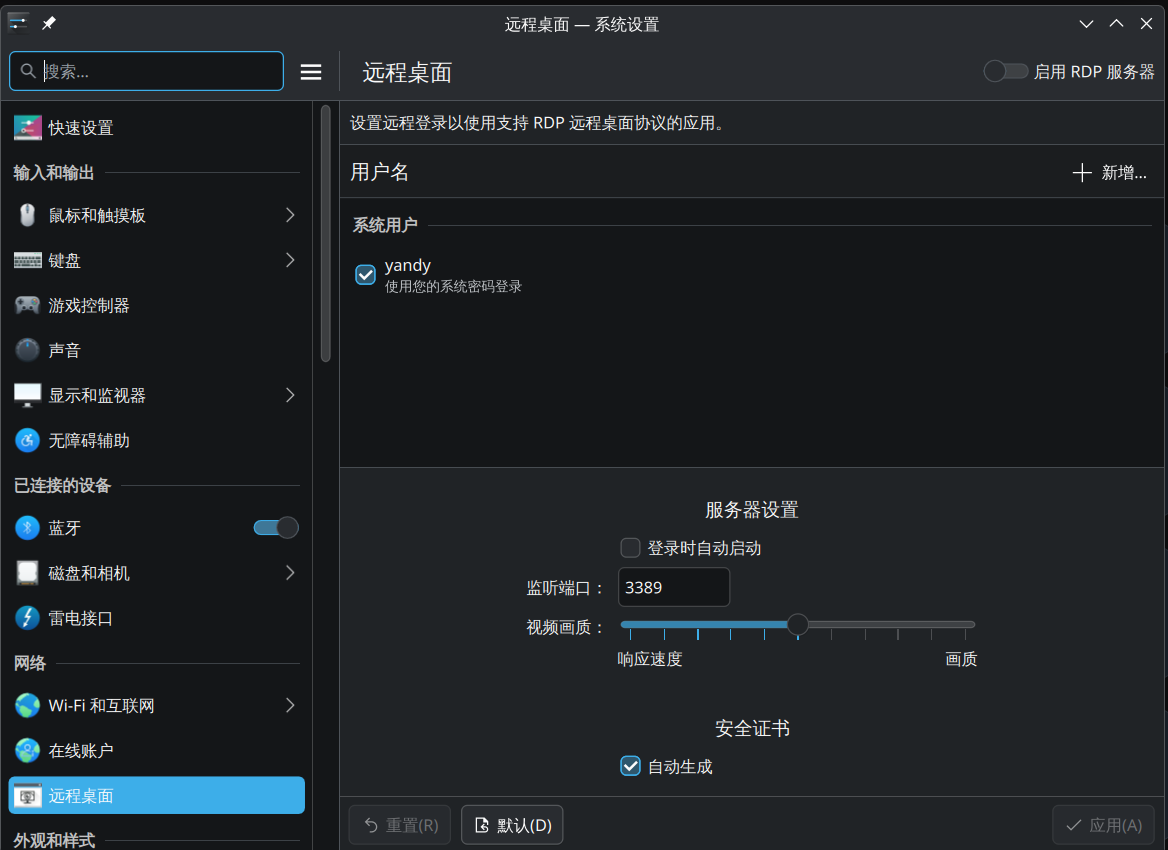
- 开启”远程桌面”开关
- 设置用户名和密码(这是 RDP 登录时的认证凭据)
- 记下显示的端口号(默认
3389)
也可以通过命令行查看状态:
1 | |
1.3. 防火墙
如果启用了防火墙,需要放行 RDP 端口:
1 | |
或使用 firewalld:
1 | |
注意:如果使用
ufw(Uncomplicated Firewall),请确保它已启用:sudo ufw enable。
1.4. 验证服务端
在 PC 上确认 KRDP 正在监听:
1 | |
2. 客户端:KDE/Wayland 环境
2.1. KRDC 安装
1 | |
2.2. 连接
- 启动 KRDC
- 在地址栏输入
rdp://<PC的IP>:3389 - 输入在服务端设置的用户名和密码
- 点击连接
KRDC 会列出会话历史,下次可直接从历史记录中连接。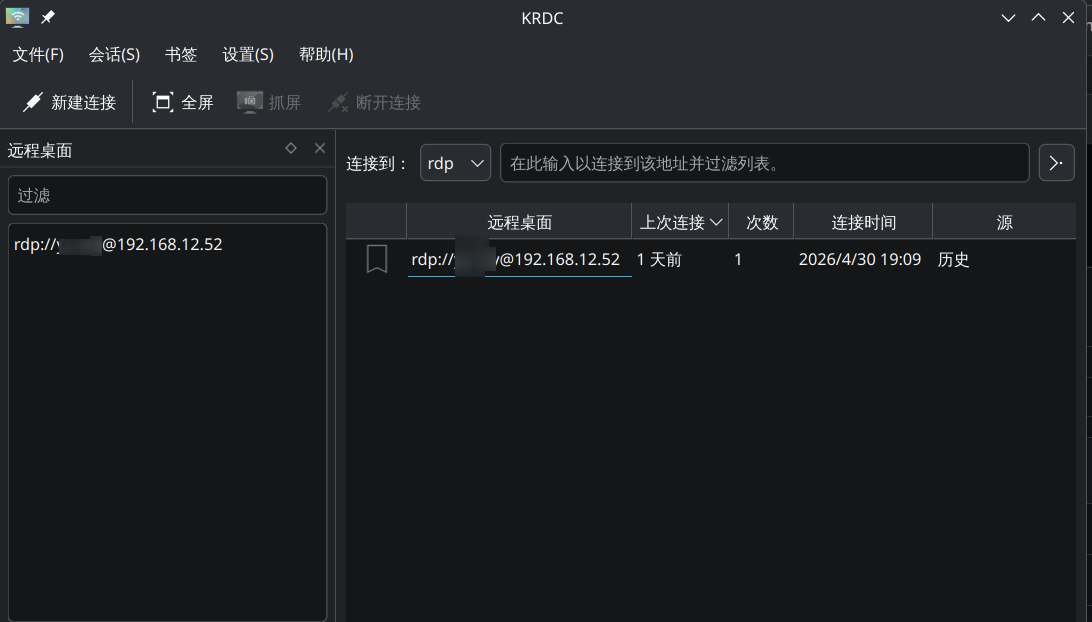
3. 客户端:Windows 环境
Windows 使用自带的”远程桌面连接”(mstsc.exe):
- 按
Win + R,输入mstsc,回车 - 在”计算机”一栏输入 PC 的 IP 地址,如
192.168.1.100:3389 - 点击”连接”
- 输入在 KRDP 服务端设置的用户名和密码
Windows 原生 RDP 客户端对 KRDP 的兼容性良好,日常使用没有问题。
4. 常见问题
Q: KRDC 连接后黑屏?
确认 PC 端的 KRDP 已启用且未进入锁屏/休眠状态。在 Wayland 下,锁屏时 compositor 可能不会提供屏幕帧。
Q: 连接后只显示一个窗口而不是整个桌面?
KRDP 目前在某些版本下默认以”应用模式”共享,尝试在 KRDC 中配置连接参数或更新 KRDP/KRDC 到最新版。
Q: 画面卡顿?
- 确保两端在同一局域网或有足够带宽
- 可在 KRDC 设置中调整色彩深度和分辨率
Q: 如何卸载 KRDP?
1 | |
不会影响系统稳定性,因为 KRDP 只是 KDE 的远程桌面组件。
标签:
linux
如果这篇文章对您有帮助,欢迎打赏支持